Spring을 공부할 겸 새롭게 시작하는 스터디에서 첫 과제로 Springboot로 구성한 환경에서 Hello world를 출력하여 가져오기로 하였습니다.
간단한 과제인 만큼 포스팅해보는 것도 좋을 것 같아 진행한 순서대로 기록하고자 합니다.
우선 본인은 IDE로 Intelli J(인텔리제이)를 사용하였습니다.
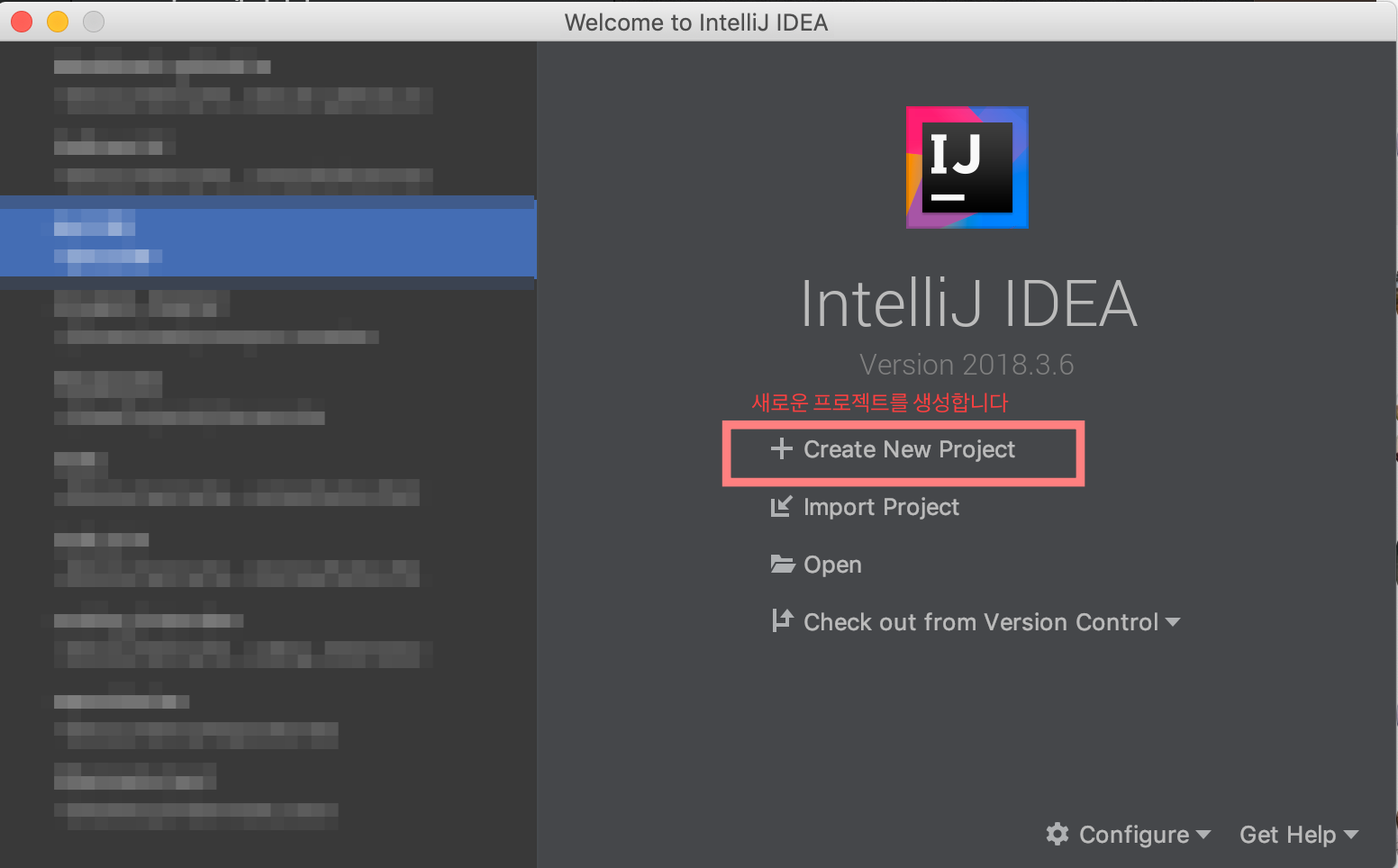
먼저 프로젝트를 생성해보겠습니다.
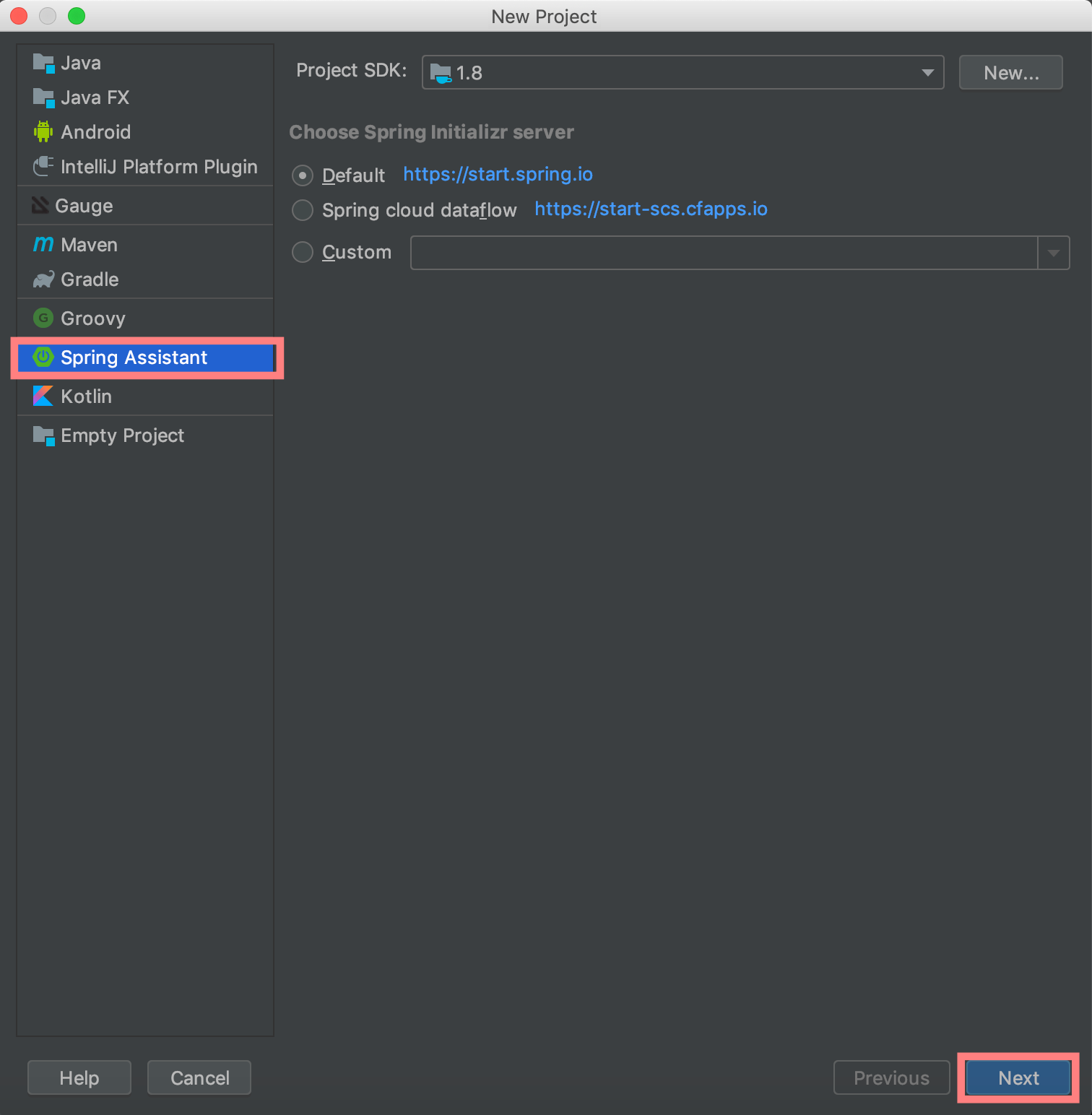
다음으로 Spring Assistant를 선택하여 Spring boot 프로젝트를 만들겠습니다.
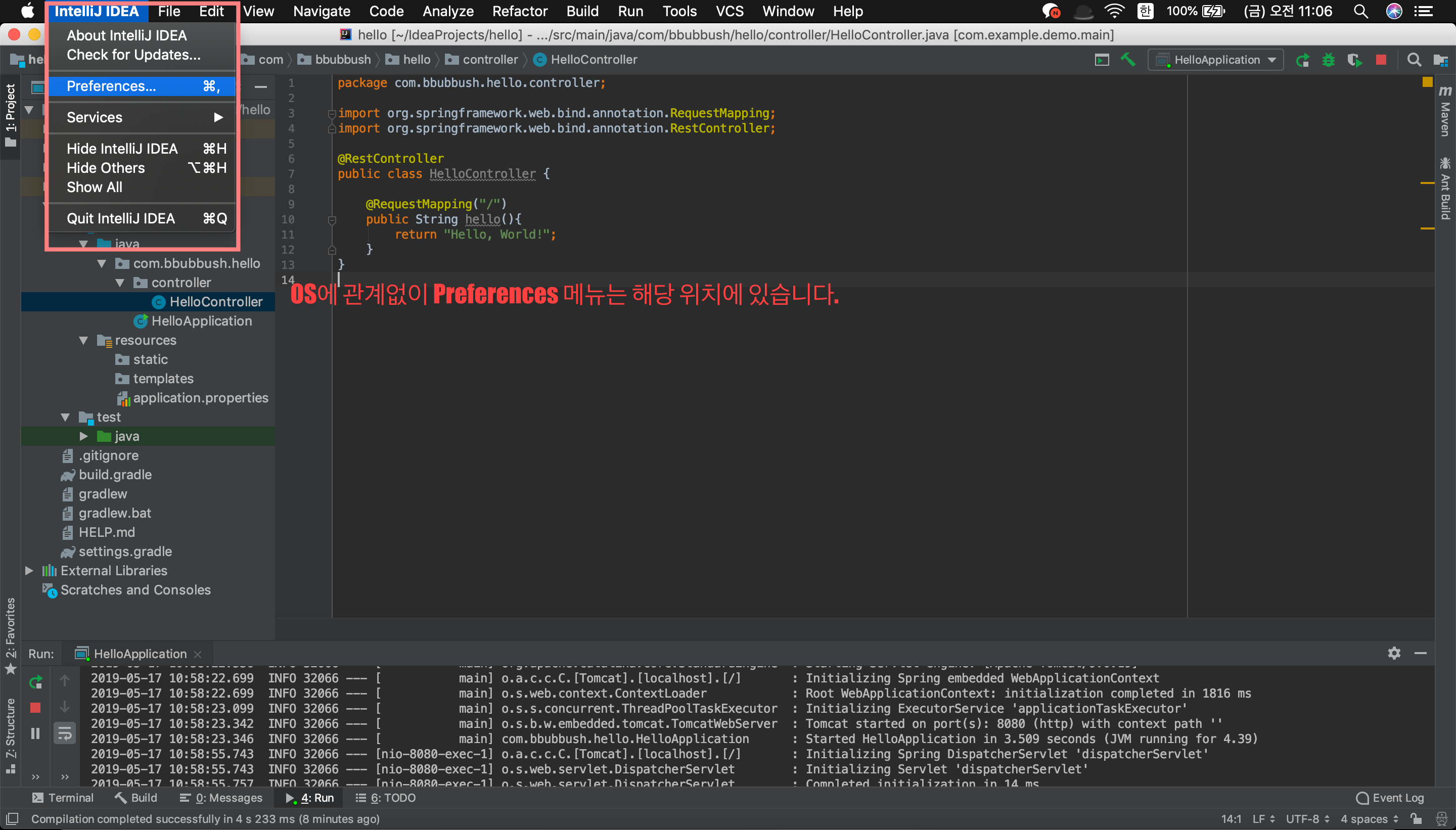
만약 왼쪽에 Spring Assistant 메뉴가 없다면 Preferences를 열어줍니다.(맥에서는 command + , 단축키로 열 수 있습니다.)
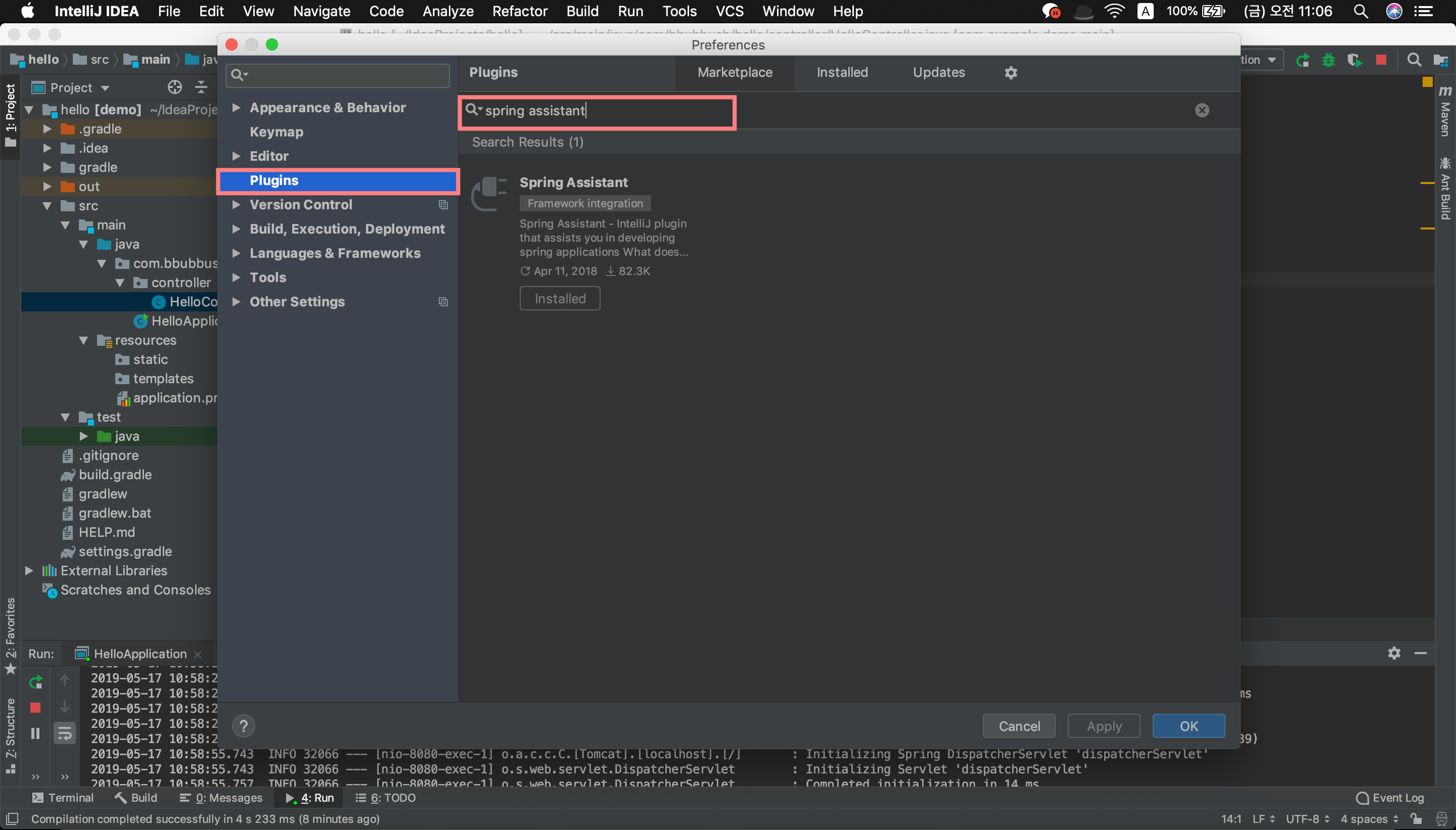
그 다음 plugins 메뉴에서 Spring Assistant를 검색하여 설치해줍니다. 전 이미 설치되어있기 때문에 Installed로 나오네요 : )
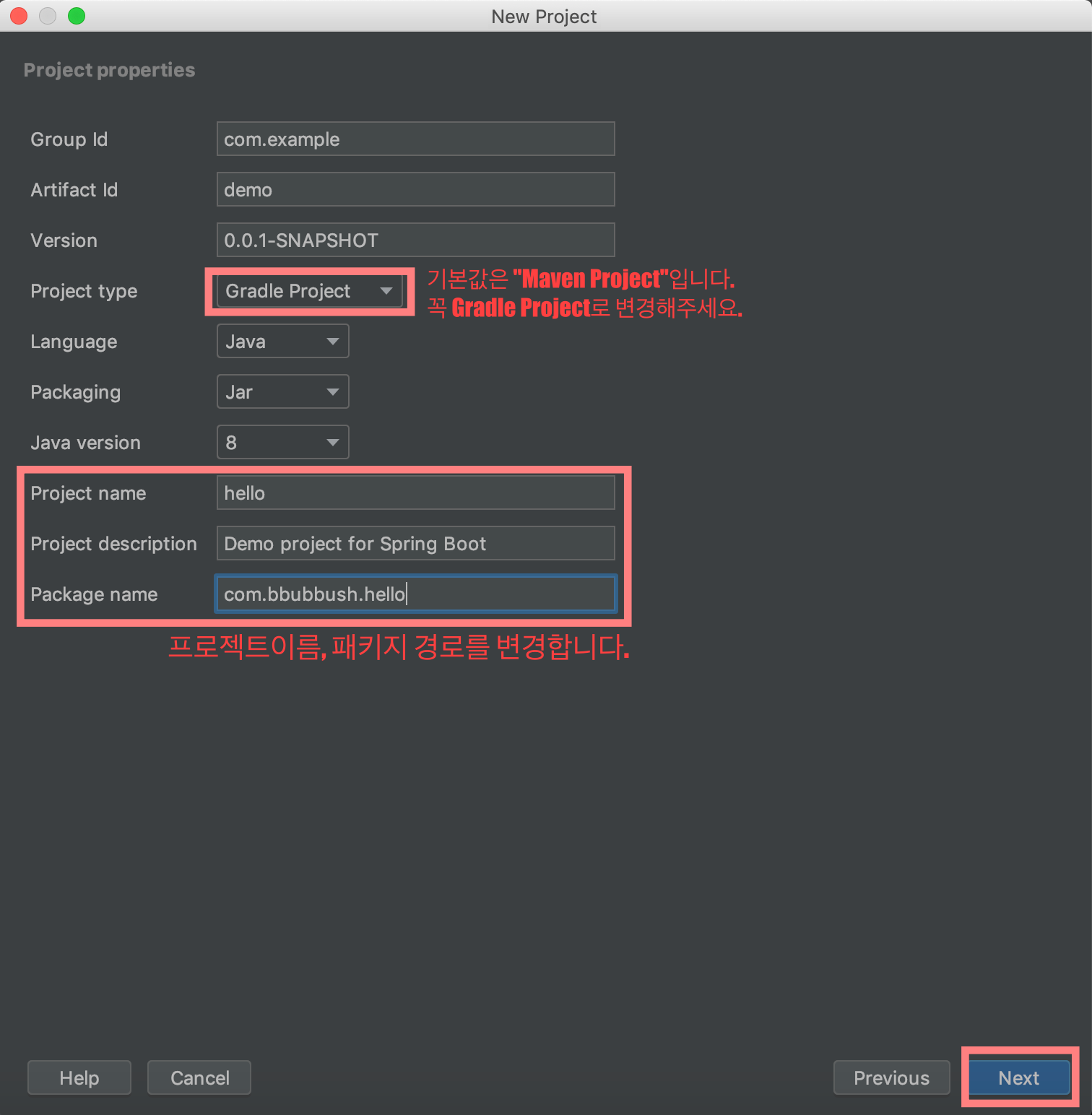
이제 다시 프로젝트를 만들어보겠습니다. 새로운 프로젝트는 꼭 Gradle project로 만들어 주세요. 참고자료: Maven vs Gradle
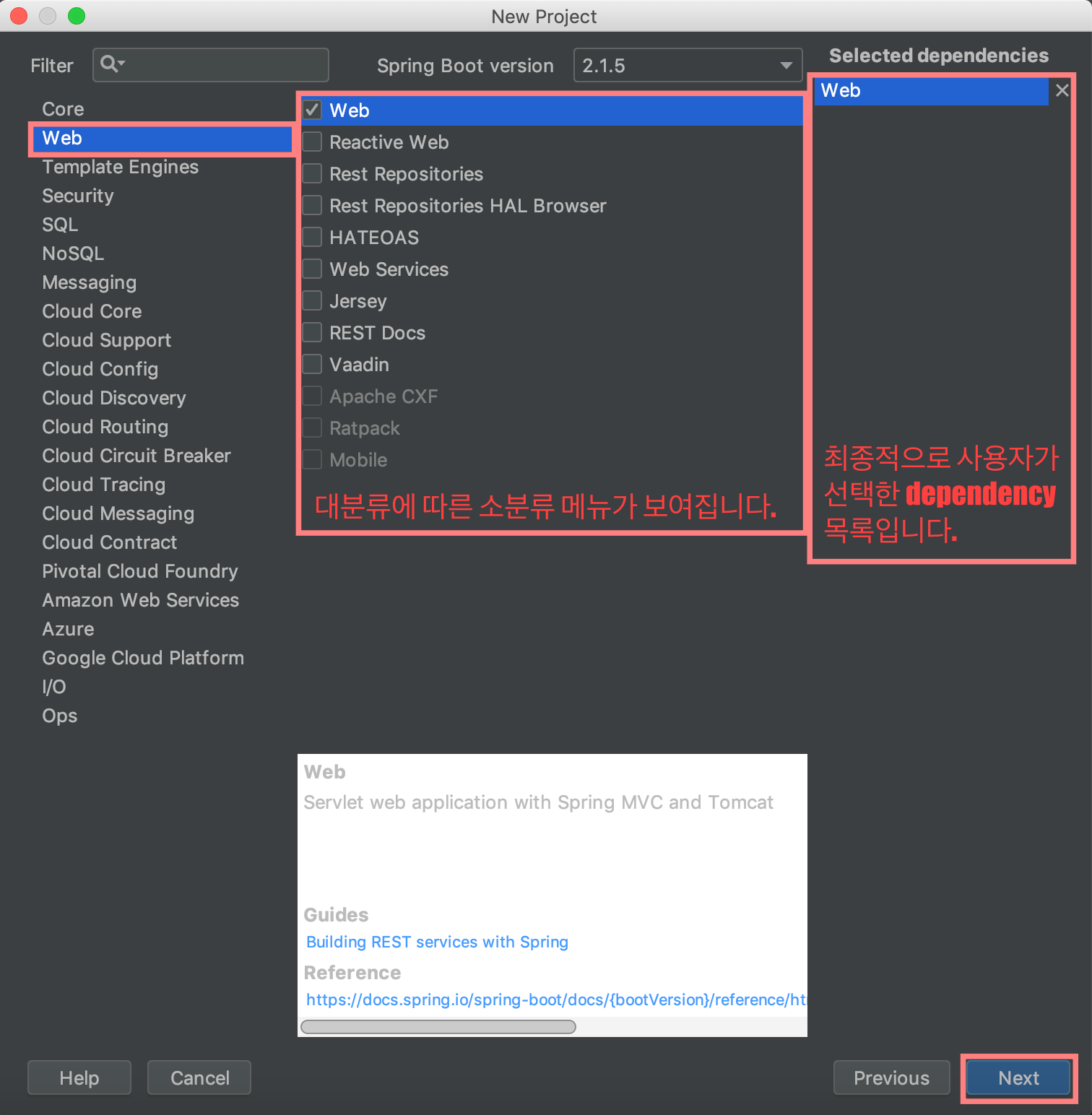
프로젝트를 구성할 dependency를 선택해줍니다. 저는 최소한으로 만들기 위해 아무것도 없이 next를 눌렀습니다. 그랬더니 최소 하나는 선택해달라고 하네요…ㅠ 그래서 Web을 선택하였습니다. 이런 편리함 때문에 Spring Assistant를 사용하게 되는 것 같습니다.
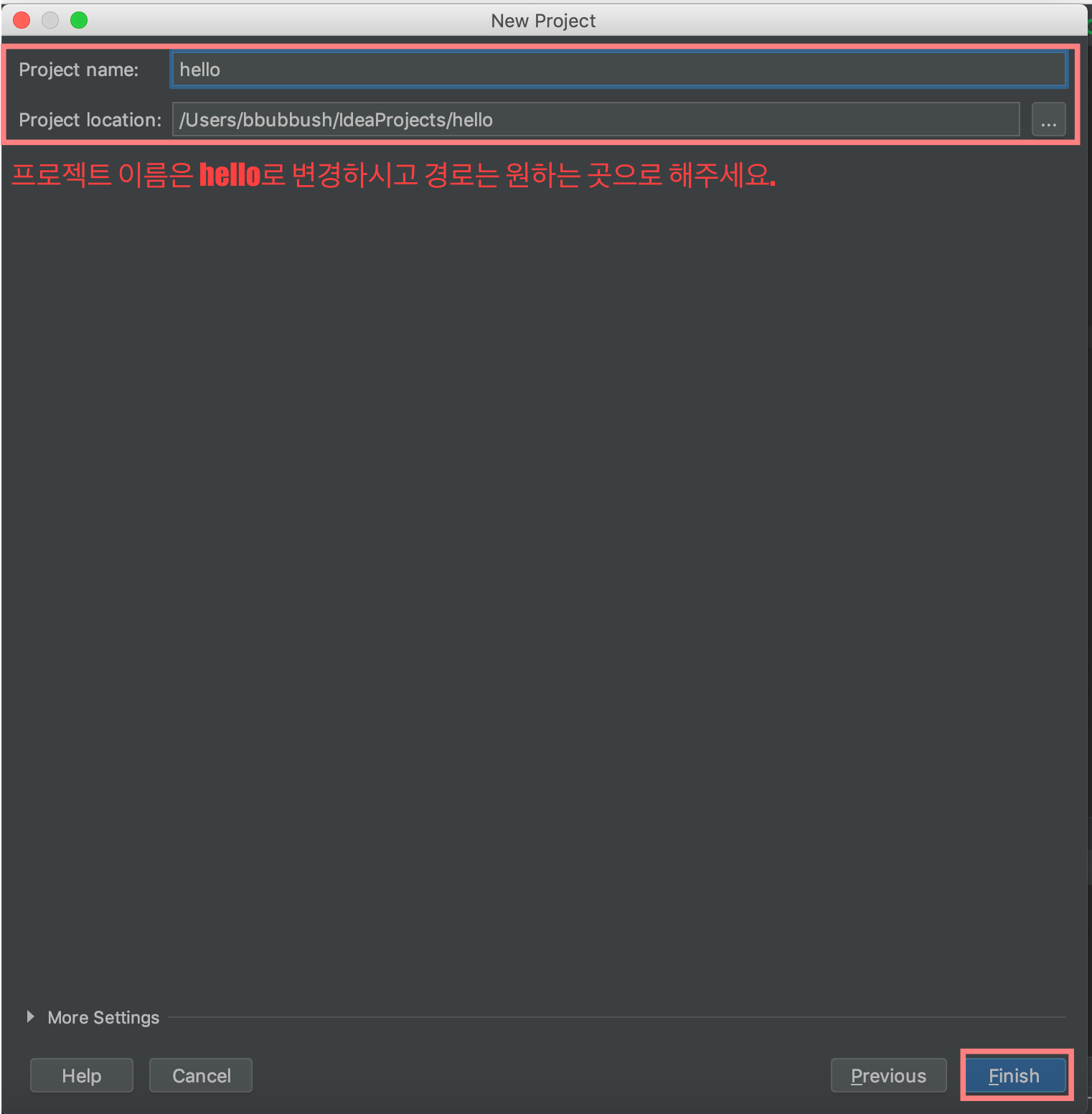
마지막으로 생성할 프로젝트의 이름과 경로를 선택하시면 기나긴 프로젝트 생성이 마무리 됩니다.
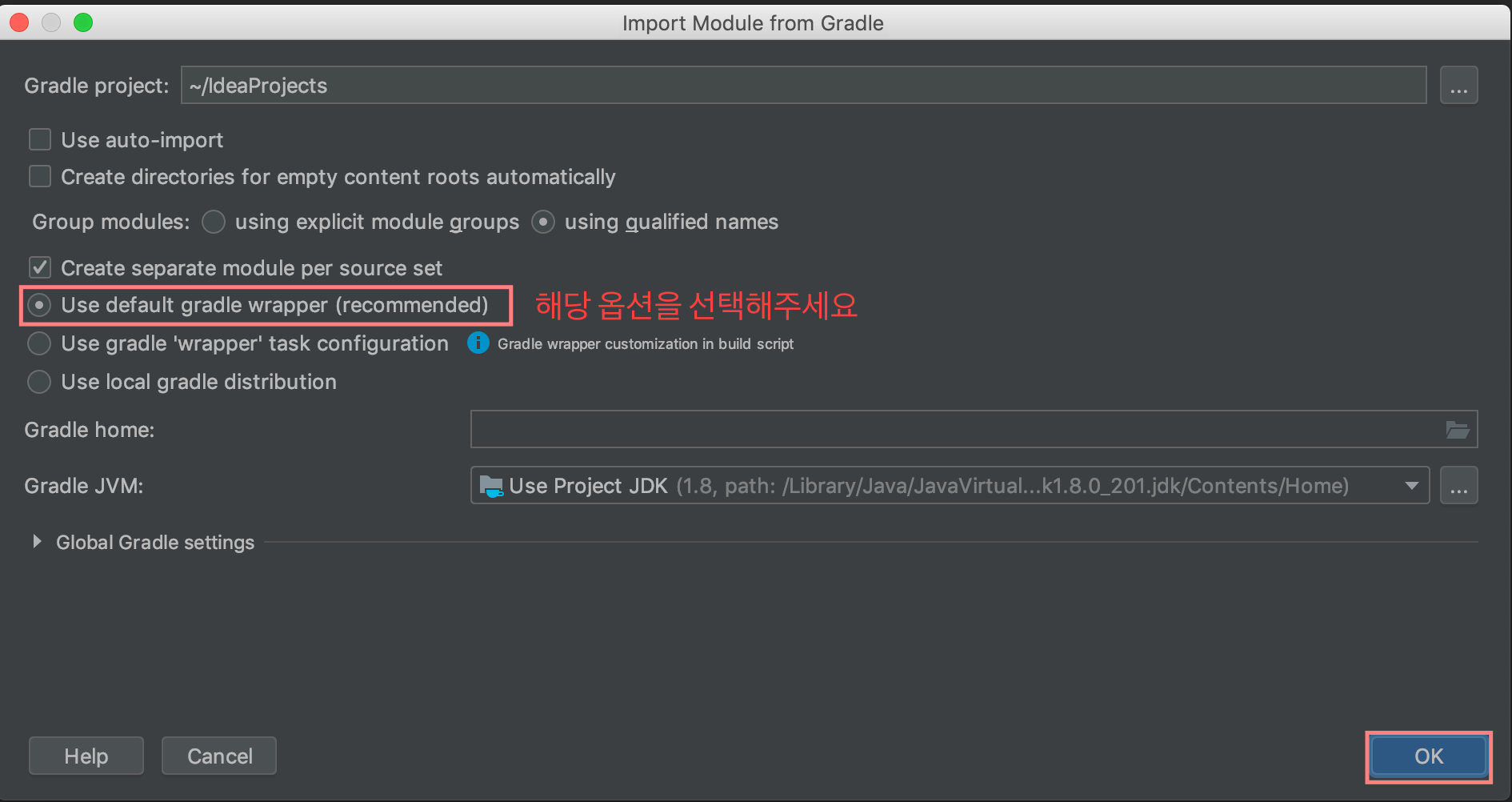
새로운 프로젝트가 만들어지면 아래와 같은 안내창이 뜹니다. 그러면 꼭 ‘Use default Gradle Wrapper’ 옵션을 선택해줍니다.
Gradle Wrapper는 운영체제에 맞게 Gradle 빌드를 수행하는 배치 스크립트입니다. 별도의 설정이 필요 없으므로 해당 옵션을 사용하길 권장합니다.
자, 여기까지 하고 나면 필요한 파일을 Gradle을 통해 다운로드 받을 수 있도록 기다려줍니다.
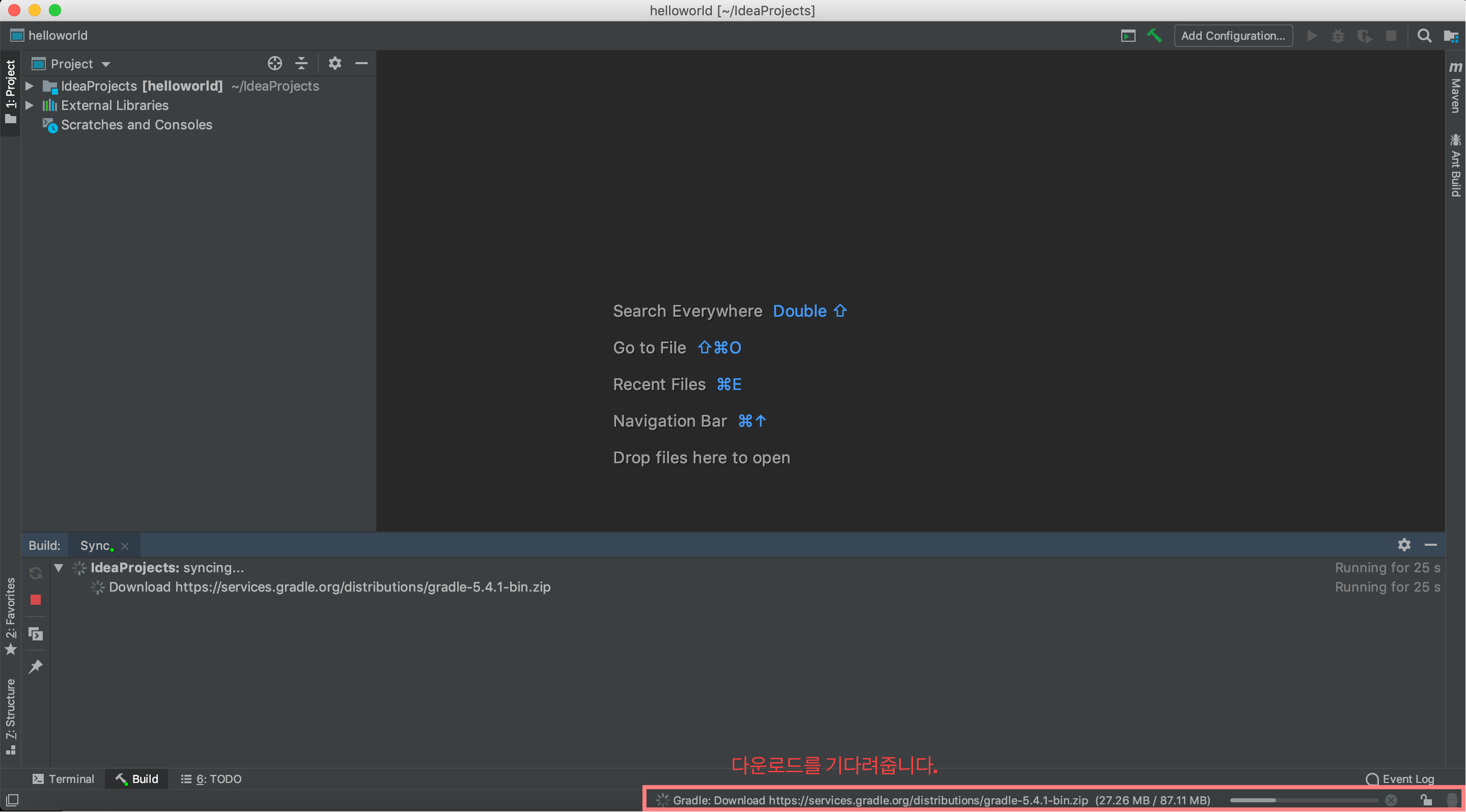
이제 프로젝트를 실행할 수 있는 상태가 되었습니다. 우선 테스트파일을 통해 정상적으로 실행되는지 확인해보겠습니다.
기본으로 제공되는 테스트 메소드의 이름을 “헬로월드”로 바꿔주고 출력문도 하나 추가해줍니다.
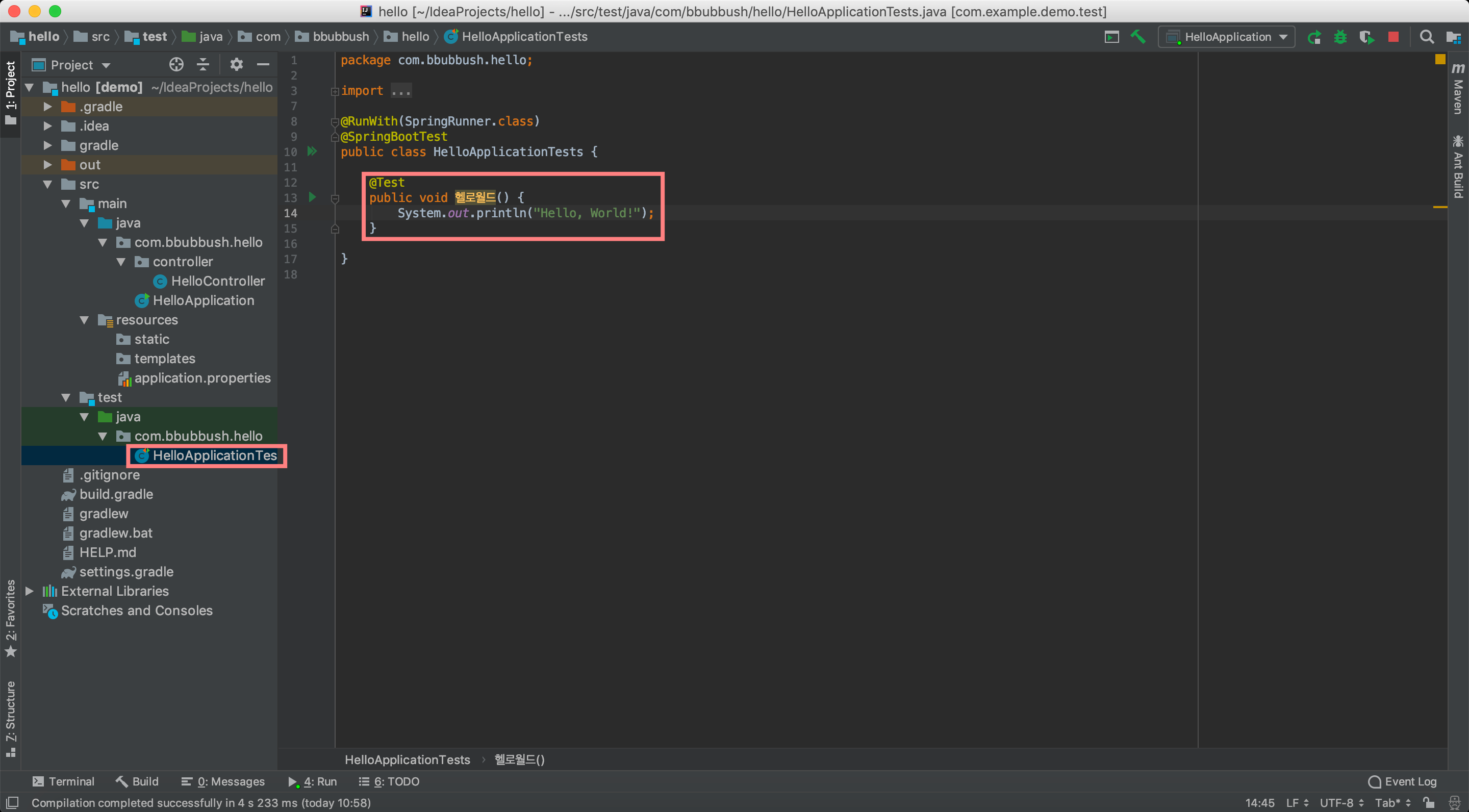
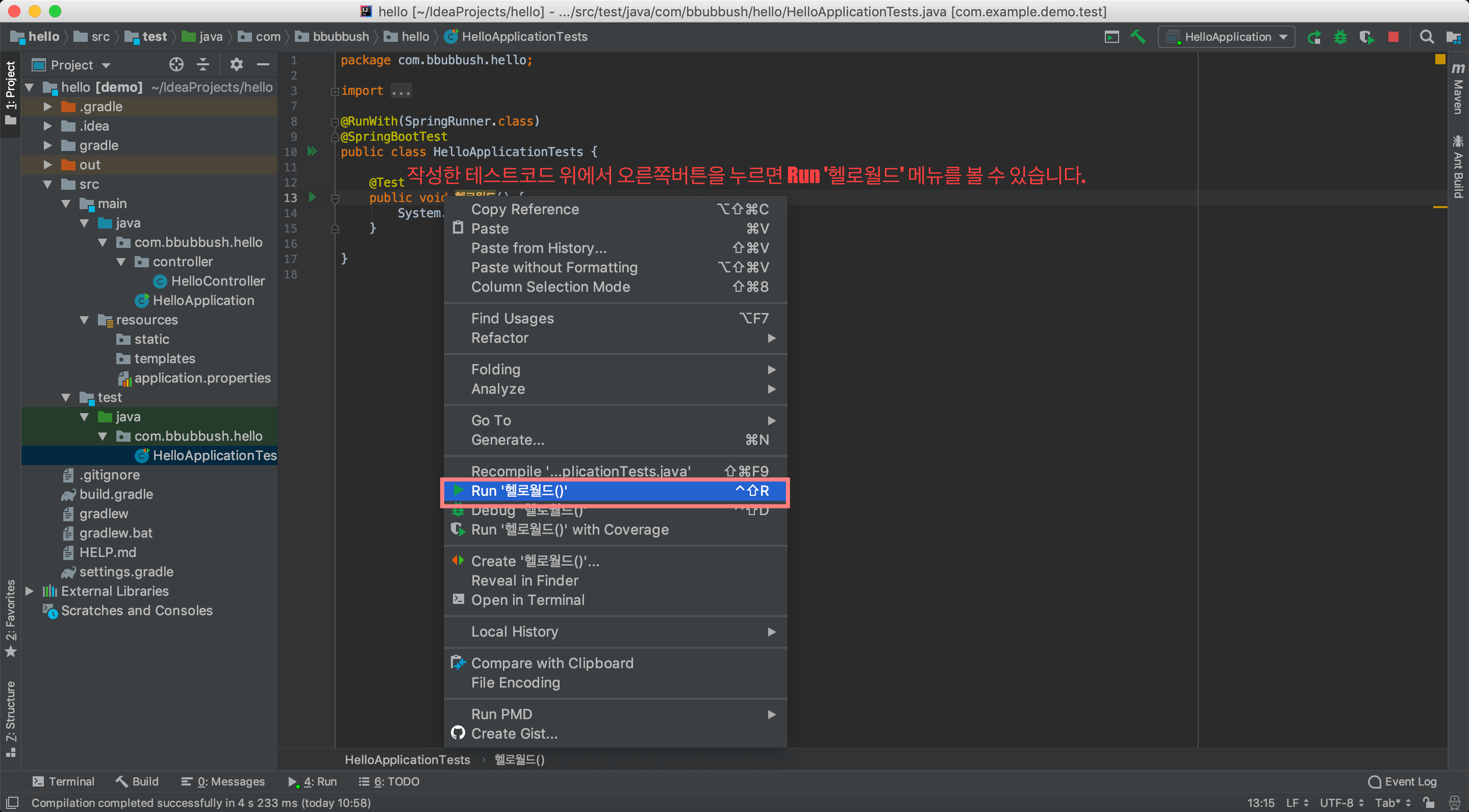
메소드를 작성한 후 오른쪽 버튼을 눌러 [Run 헬로월드]를 실행해줍니다.
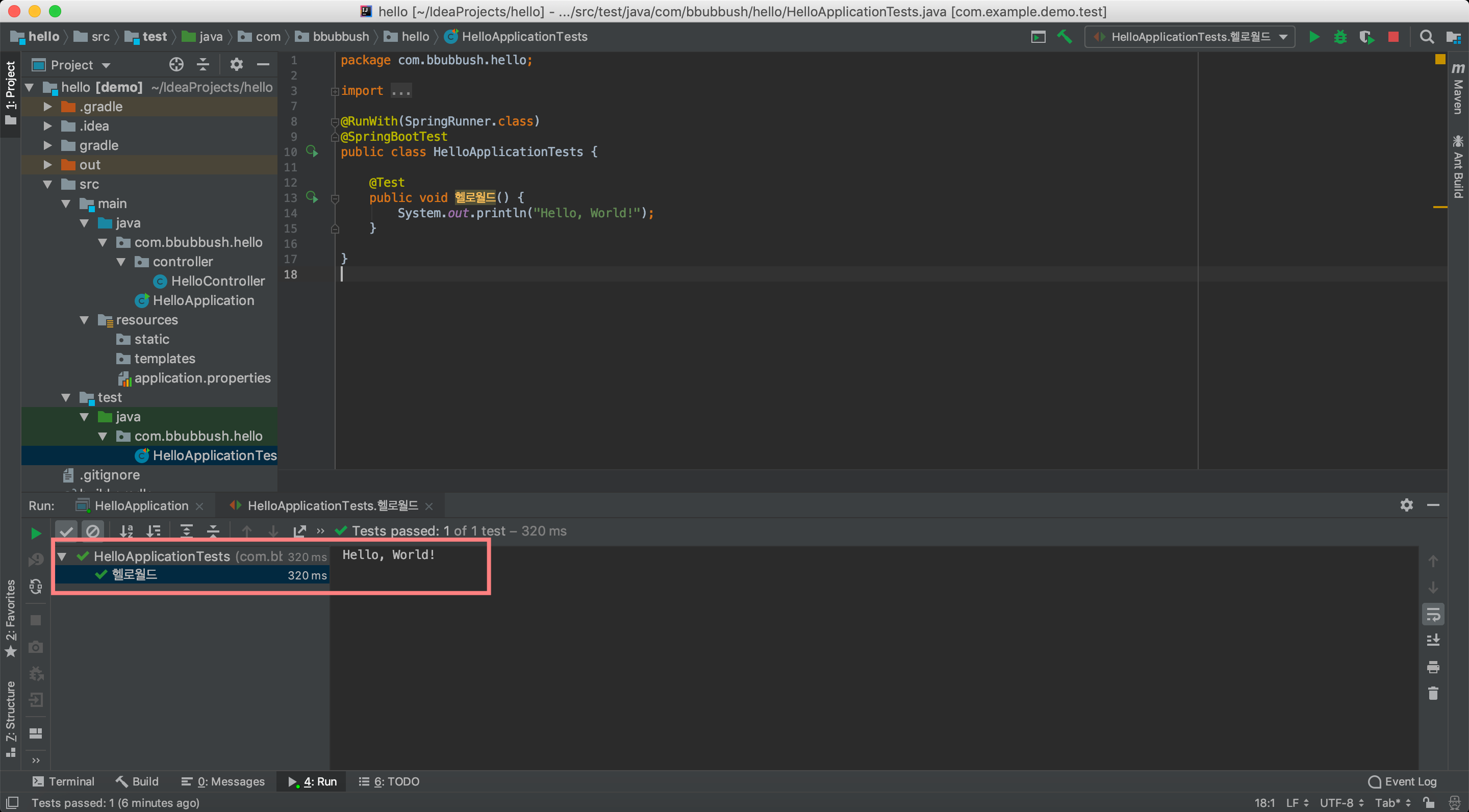
정상적으로 실행되었습니다. 짜잔! 드디어 스프링부트 프로젝트를 생성하였습니다.
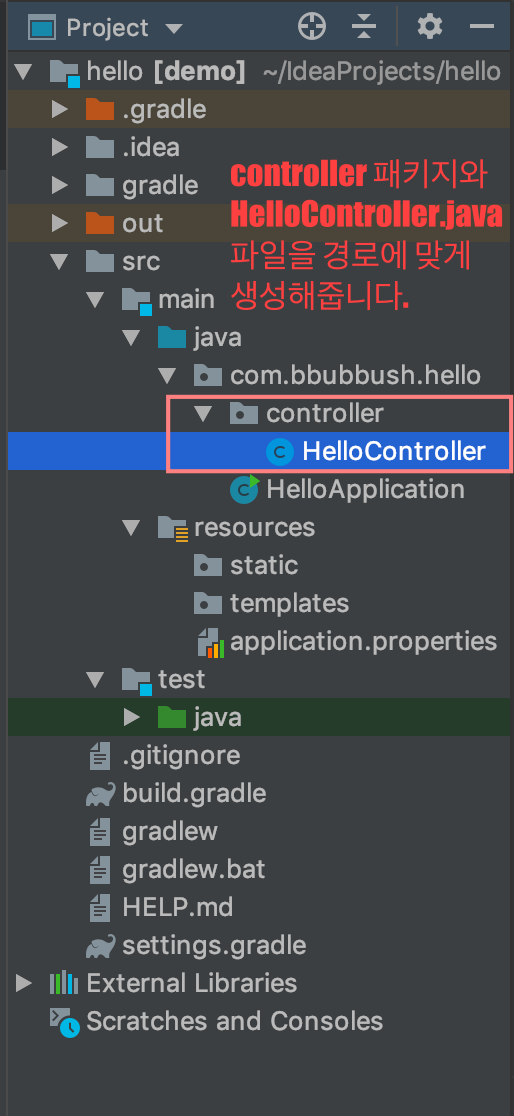
다음으로는 실제로 내장WAS를 실행하여 결과를 확인해보겠습니다. 먼저 아래 그림과 같이 기본적인 패키지와 컨트롤러를 생성해줍니다.
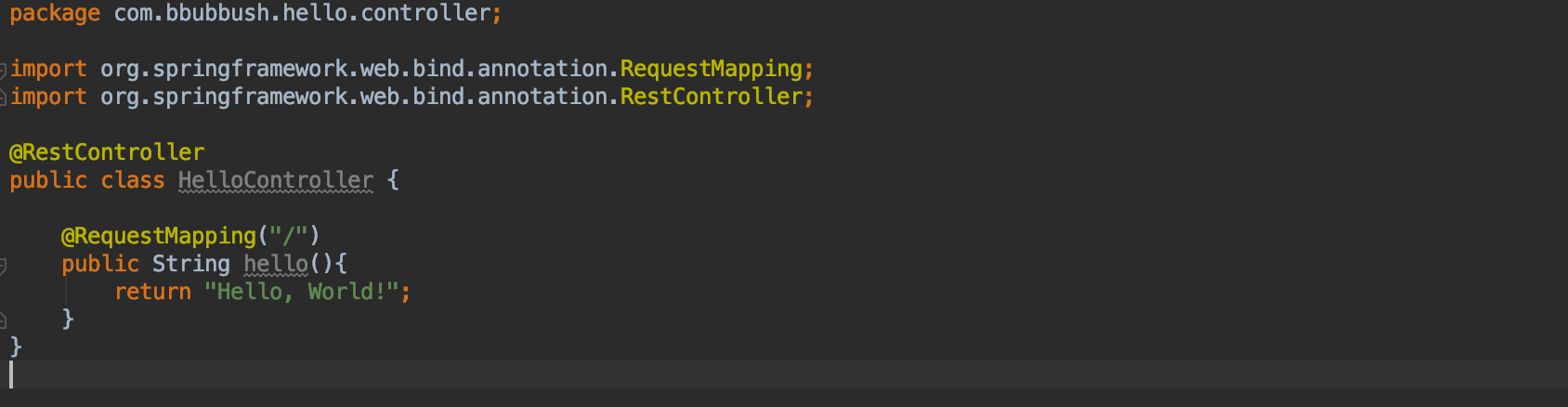
HelloController는 아래와 같이 만들어 기본적인 텍스트가 출력될 수 있게 코딩해줍니다.
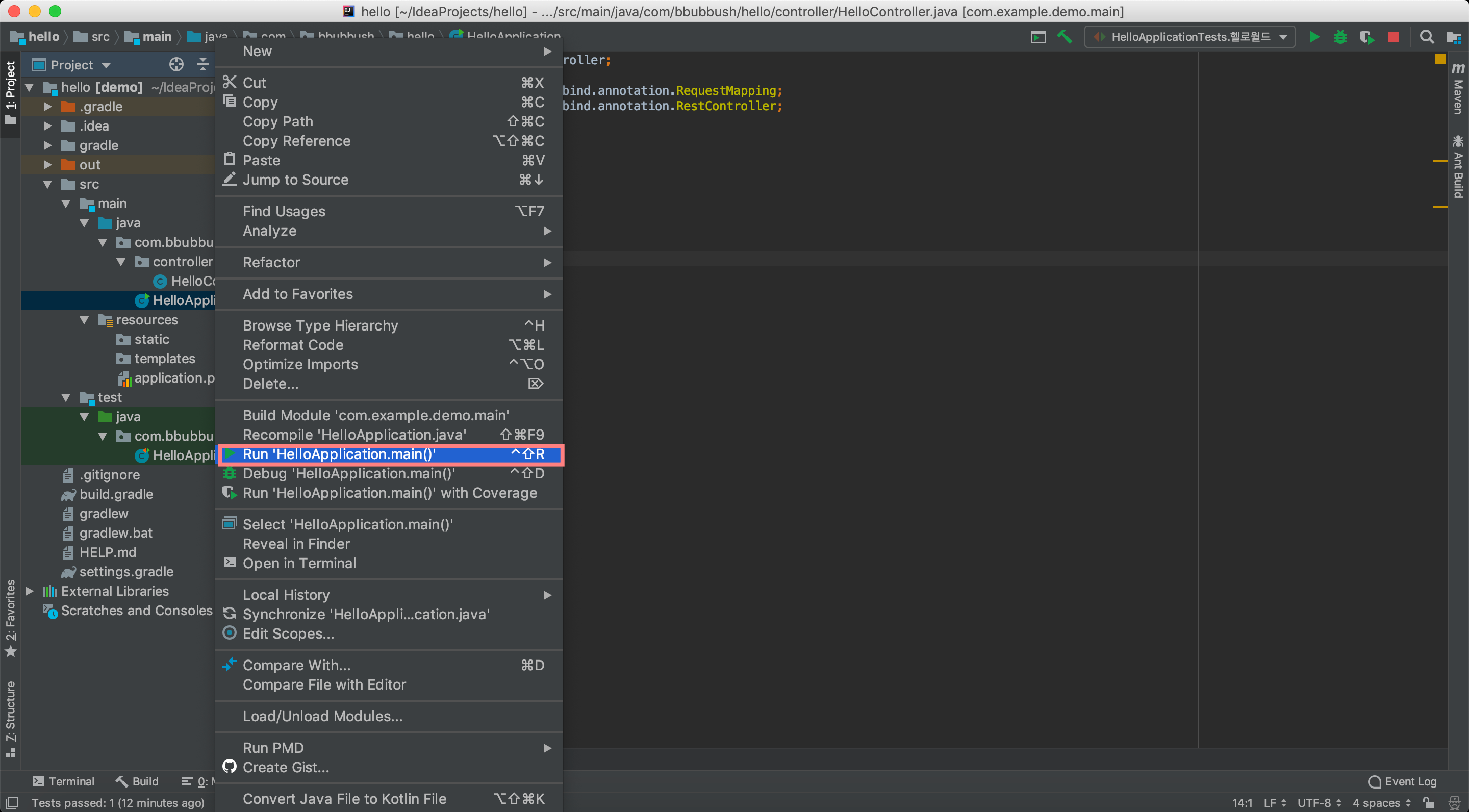
마지막으로 HelloApplication파일을 선택 후 오른쪽버튼을 누르면 [Run HelloApplication main()]이 있습니다.
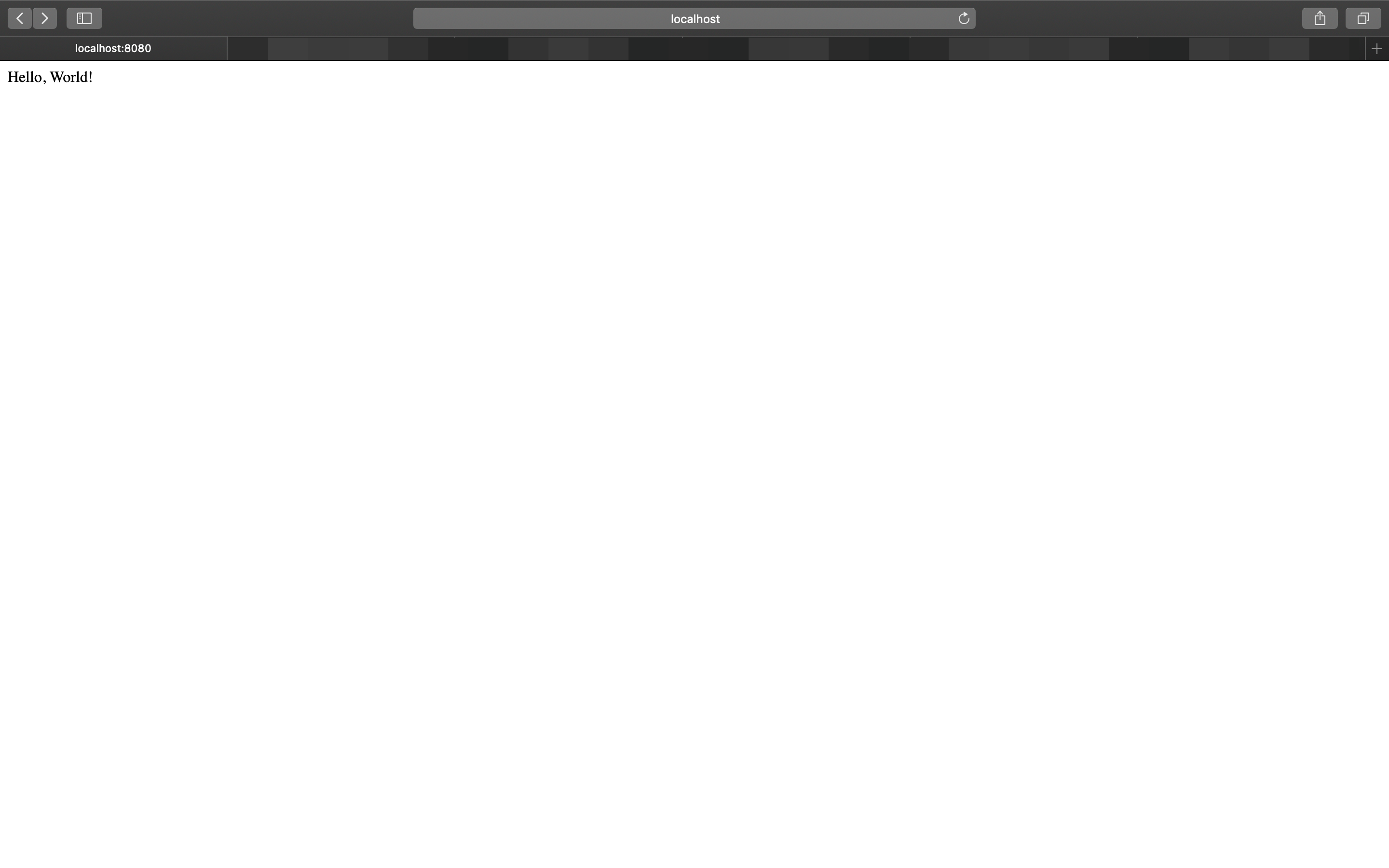
이를 클릭한 후 웹사이트 주소창에 http://localhost:8080 이렇게 입력하면 아래처럼 Hello World를 출력해줍니다.
이것으로 스터디 첫 번째 과제에 대한 포스팅과 더불어 스프링 부트 프로젝트 생성하기를 마치겠습니다.